

 Bitcoin
 Ethereum
 Solana
 TRON
TRON Base
Base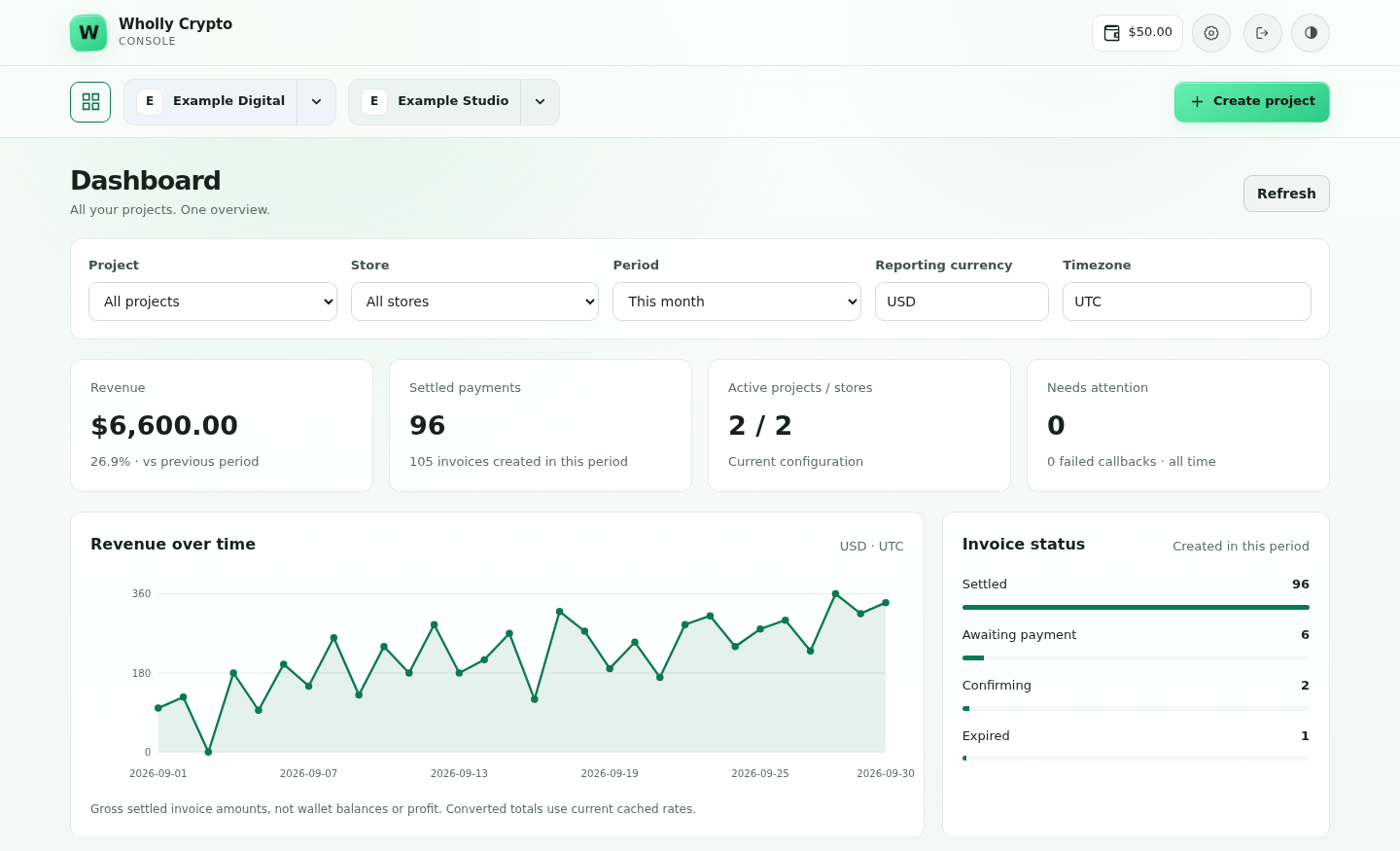
自分のウォレットへ直接管理を預ける中間口座はありません。
デモ · 実際の支払いなし
Wholly Crypto をインストールしよう。
好きなドメインを選ぼう。 merchant.*, pay.* と api.* が初期設定です。
- 最低構成 · 軽い利用向け
- 1 vCPU · メモリ 2 GB · SSD 20 GB
- おすすめ
- 2 vCPU · メモリ 4 GB · SSD 60 GB
最小構成の Linux 向けです。ディストリビューションによっては、さらにリソースが必要です。 VPS の詳しい要件
Wholly Crypto をインストールLinux
bash <(curl -fsSL https://releases.whollycrypto.com/setup_wholly.sh)root で実行するサーバーは 新しく用意した専用 VPSにしてね。既存のサイト用サーバーは使わないでください。
TCP ポート 80/443 を開けてね 。VPS とホスティング側の両方のファイアウォールで設定します。Cloudflare を使うなら、 プロキシをオフ(DNS のみ)にしておこう 。インストール中の設定です。 インストールとドメイン確認が終わったら、Cloudflare のプロキシを再びオンにできます。
インストーラーを見る あとから更新するときは
whollycrypto update支払いをひとつの場所に。
店舗ごとに決済画面、ウォレット、請求書を管理できます。
自分のブランドらしい決済画面。
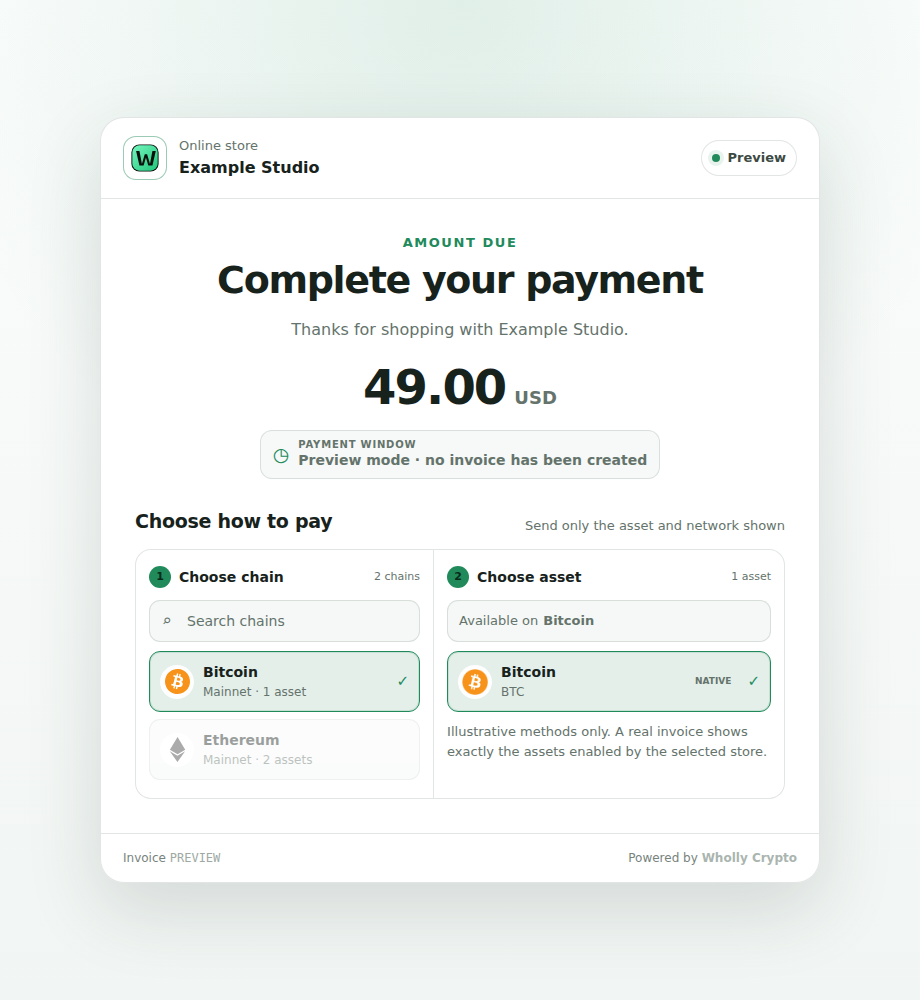
ロゴ、色、言語、支払い方法を選べます。
暗号資産のまま持つ?それとも交換?
お客さんの資金はまず自分のウォレットへ。必要なら Kraken、Binance、Coinbase に送って交換できます。
取引所での交換について →支払いを追跡。
承認状況や要確認の支払いをひとつの一覧でチェックできます。
かんたん連携。
手動でも API でも請求書を作成。署名付きの通知を受け取れます。
自動交換
暗号資産で受け取って、自動で交換。
対応する暗号資産を、自分の取引所アカウントで USD、EUR、GBP などの法定通貨に交換できます。暗号資産のままがいいなら、そのまま保管したり別の対応コインに交換したりできます。
- Kraken
- Binance
- Coinbase
自分のウォレットで受け取る
お客さんの支払いは、まず自分で管理するウォレットに届きます。
自分の取引所に送る
Sweep でネットワークとトークンごとに、取引所へのルートと最低残高を選びます。
反映された入金を交換する
照合できた入金を、選んだ取引ペアの成行注文で交換します。
USDEURGBP
利用できる通貨は、直接取引ペア、入金ネットワーク、取引所アカウントによって変わります。取引所の資金管理、KYC、最低取引額、手数料が適用されます。法定通貨は取引所に残り、銀行への出金は別の手続きです。
AI 連携 · MCP
自分の支払いを、自分の AI アシスタントで。
自分のサーバー経由で請求書を探したり、残高を確認したり、決済リンクを作ったりできます。
アシスタントをつなぐ
加盟店 API ドメインの MCP エンドポイントを使います。追加インストールは不要です。
アクセス権を選ぶ
選んだプロジェクトだけ許可しよう。まずは読み取り専用から始めて、必要なら請求書作成も許可できます。
秘密鍵はチャットに入れない
ウォレットの秘密情報のエクスポートや送金ツールはありません。連携は管理画面から解除できます。
3 ステップで始めよう。
自分の VPS にインストール
ひとつのコマンドでアプリと必要なソフトをインストールできます。
有効化して設定する
クレジット口座は自動で有効になります。店舗を作ってウォレットをバックアップし、支払い方法を選ぼう。
有効化ガイド →作って、共有して、受け取ろう。
ウェルカムクレジットを使って請求書を作り、決済ページを共有しよう。
30 のネットワーク。支払い方をもっと自由に。
ネイティブコインに加え、検証済みの EVM・Solana トークンに対応。
![]() AlgorandALGO
AlgorandALGO![]() AptosAPT
AptosAPT![]() ArbitrumETH
ArbitrumETH![]() AvalancheAVAX
AvalancheAVAX![]() BaseETH
BaseETH![]() BitcoinBTC
BitcoinBTC![]() Bitcoin CashBCH
Bitcoin CashBCH![]() BNB ChainBNB
BNB ChainBNB![]() CardanoADA
CardanoADA![]() CosmosATOM
CosmosATOM![]() DashDASH
DashDASH![]() DogecoinDOGE
DogecoinDOGE![]() EthereumETH
EthereumETH![]() HederaHBAR
HederaHBAR![]() HyperliquidHYPE
HyperliquidHYPE![]() KaspaKAS
KaspaKAS![]() LitecoinLTC
LitecoinLTC![]() MoneroXMR
MoneroXMR![]() NEARNEAR
NEARNEAR![]() OptimismETH
OptimismETH![]() PolkadotDOT
PolkadotDOT![]() PolygonPOL
PolygonPOL![]() SolanaSOL
SolanaSOL![]() StellarXLM
StellarXLM![]() SuiSUI
SuiSUI![]() TezosXTZ
TezosXTZ![]() TONTON
TONTON![]() TRONTRX
TRONTRX![]() XRP LedgerXRP
XRP LedgerXRP![]() ZcashZEC
ZcashZEC












ネットワーク別の主なトークン。
Ethereum のトークン例です。下からほかのネットワークも選べます。
検証済みトークンでの支払い · 店舗で受け付ける資産を選ぼう。
 TetherUSDT
 BNBBNB
 USDCUSDC
 ChainlinkLINK
 WhiteBIT CoinWBT
 USDSUSDS
情報元: CoinGecko
自分のトークンを、自分で選ぶ。
カスタムトークンにも対応。
対応するトークンのコントラクトを店舗に追加しよう。カタログ掲載を待つ必要はありません。
対応する EVM・Solana トークンで使えます。使用前にコントラクトを確認しますが、すべてのトークンや市場に対応しているわけではありません。
create-invoice.sh
# Use your own API host, IDs and bearer token
curl -X POST \
  "https://api.yourdomain.com/v1/projects/$PROJECT_ID/stores/$STORE_ID/invoices" \
  -H "Authorization: Bearer $API_TOKEN" \
  -H 'Content-Type: application/json' \
  -H 'Idempotency-Key: order-1042' \
  -d '{
    "amount": "49.00",
    "currency": "USD",
    "order_id": "1042",
    "ipn_url": "https://yourdomain.com/ipn"
  }'
POST /v1/projects/{project_id}/stores/{store_id}/invoices
小さな手数料で、進化を続ける。
標準の 1% は、継続的な開発、セキュリティ改善、対応ネットワークの保守に使われます。
- 処理用クレジットをチャージ。 暗号資産で別途チャージします。新規インストールでは管理者登録後に、一度だけ 10 USD のウェルカムクレジットが自動で付与されます。
- 支払いは自分のウォレットへ。 支払いは自分で管理するアドレスへ直接届きます。課金サービスがウォレットの鍵を受け取ることはありません。
- 請求書の支払い確定時に手数料を。 請求書の元の法定通貨額をもとに、クレジットから手数料が引かれます。明細は Settings → Fees で確認できます。
1% なら、100 USD の請求書で使うクレジットは 1 USD。オンチェーンの支払いが私たちと分配されることはありません。
クレジットが少なくても、お客さんの支払いは止まりません。
決済ページの作成と入金の受け取りは引き続き使えます。
クレジットが回復するまで、IPN、Webhook、Sweep、新しい取引所交換、プロジェクト・店舗の新規作成、新バージョンのインストールは停止します。
更新の確認、バックアップ、復元は引き続き使えます。手数料の発生は続きます。 制限モードについて →
標準の処理手数料プリペイドクレジット
1%
請求書の法定通貨額をもとに計算。
アカウントに設定された料率が適用されます。ネットワーク手数料とサーバー代は別です。
実際のお店が支えてくれています。
すでに Wholly Crypto を利用中。

CryptoTraveler
暗号資産でホテル、航空券、旅行用 eSIM を予約。
cryptotraveler.com
Blacktel
仮想電話番号、通話、SMS、旅行用 eSIM。
blacktel.io
Verifyr
チームの 2FA リクエストと認証フローを管理。
verifyr.comWholly Crypto を使ってる?サポーター店舗になって、ここに掲載しよう。お問い合わせ
気になることはある?
ドキュメントを読むWholly Crypto って何?
暗号資産の請求書、決済画面、支払い追跡を自分で運用できるソフトです。自分の VPS とウォレットで使えます。
ここでいうノンカストディアルって?
お客さんの支払いは自分のウォレットへ。ホットウォレットの鍵は VPS に残るので、サーバーを守って非公開のバックアップを保管してね。処理用クレジットは別管理です。
クレジットがなくなったら?
支払いは引き続き受け取れます。 決済画面、請求書の作成、ブロックチェーン監視、承認、統計、ウォレットのバックアップは使えます。停止するのは、IPN と Webhook、Sweep の自動・手動送金やガス補充・返金、新しい取引所交換、プロジェクト・店舗の新規作成、新バージョンのインストールです。更新の確認、バックアップ、復元は可能で、既存のプロジェクトや店舗も編集できます。手数料は引き続き発生します。マイナス分を補い、利用可能なクレジットをチャージすると、確認後に保存済み通知と有効な自動処理が再開します。更新には検証済みのプラス残高が必要です。手数料無料アカウントにはクレジット制限はありません。アカウント停止や課金確認の失敗は、別のセキュリティ制限です。 制限モードの詳しいガイド →
ブロックチェーンのノードも必要?
不要です。外部サービスや自分のリモートノードに接続できます。安定した追跡には、独立して正常に動く予備接続が必要です。公開エンドポイントにはリクエスト制限があります。
どのコインやトークンを受け取れる?
30 ネットワークのネイティブコイン、対応 EVM チェーンの検証済み ERC-20、Solana の検証済み SPL トークンです。店舗には準備できた支払い方法が表示されます。Monero は閲覧専用ウォレットの接続が必要で、EVM のネイティブ決済は直接送金を使います。 設定ガイド →
請求書の価格を USD や EUR にできる?
できます。法定通貨で価格を設定すると、決済画面が暗号資産の金額を計算します。受け取るのは暗号資産で、銀行への自動換金ではありません。
お客さんの支払いが少ない、遅い場合は?
決済画面に不足額が表示されます。少額・過払い・遅延の請求書は Needs attention で確認してね。返金には、対応ネットワークで別途確認した送金が必要です。
インストールに必要なものは?
インストーラー対応の新しい Linux VPS、root 権限、次のアドレスの DNS レコードが必要です: merchant.*, pay.* と api.*。Docker は不要です。 VPS の最低・推奨スペックを確認してね。 本番運用の前に、ウォレットをバックアップし、クレジットをチャージして決済を試してね。